
Meta Ads Manager 教學 2026|Campaign、Ad Set、Ad 設定與報表
作者:Frankie Chan(Kick Ads 聯合創辦人) · 更新於 2026年8月18日 · 閱讀時間 15 分鐘
本文目錄
- Meta Ads Manager 是甚麼?
- Meta Ads Manager 與 Boost Post 有甚麼分別?
- Campaign、Ad Set、Ad 三層有甚麼分別?
- 如何建立第一個 Meta Ads campaign?
- Meta Ads Manager 報表應該看哪些指標?
- Custom Columns 及 Breakdowns 怎樣用?
- 如何從報表判斷問題在 Campaign、Ad Set 還是 Ad?
- Attribution Setting 是甚麼?
- Pixel、Conversion Events 及 Custom Audiences 在哪裡設定?
- Meta Business Suite、Business Portfolio、Ads Manager、Events Manager 有甚麼分別?
- Meta Ads Manager 常見錯誤
- 香港企業使用 Meta Ads Manager 的三個實戰要點
- Meta Ads Manager 常見問題
- 總結
- 想有人幫你檢查 Meta Ads 帳戶?
Meta Ads Manager 是建立及管理 Facebook、Instagram、Messenger 及 Threads 廣告的主要工具。本文介紹 Campaign、Ad Set、Ad 三層結構、objective、audience、placements、budget、reporting、attribution 及常見設定位置。
很多人仍然會搜尋「Facebook Ads Manager」或「Facebook 廣告管理員」,現時 Meta 的完整廣告管理工具就是 Meta Ads Manager。你可以在這裡建立及管理 Facebook、Instagram、Messenger 等 Meta 版位的廣告,部分 campaign 亦可以把用戶帶到 WhatsApp、Messenger、網站或即時表格。
本文集中講 Ads Manager 本身:三層結構、第一個 campaign 如何設定、報表應該看甚麼,以及哪些常見設定最容易出錯。我們自 2017 年起為香港及馬來西亞企業管理 Google Ads 及 Meta Ads,以下會以實際管理帳戶的方式解釋,不逐個按鈕照抄介面。
如果你想先了解 objective、預算、creative、受眾策略及香港 Facebook 廣告成本,可以先看 Facebook 廣告收費 2026:香港預算、投放設定與成效指南。
Meta Ads Manager 是甚麼?
Meta Ads Manager 是 Meta 用來建立、投放及分析付費廣告的完整管理工具。
它與 Boost Post 最大的分別,是 Ads Manager 提供完整的 campaign objective、audience、placements、budget、performance goal、attribution 及 reporting 設定。Boost Post 仍然屬於廣告,但控制項較少,適合快速推廣已發布的 Facebook 或 Instagram 內容。
如果廣告目標是 leads、銷售、網站轉換或長期管理預算,通常應直接使用 Ads Manager。
Meta Ads Manager 與 Boost Post 有甚麼分別?
| Boost Post | Meta Ads Manager | |
|---|---|---|
| 適合用途 | 快速推廣現有帖子 | 正式管理 paid media campaigns |
| Campaign objectives | 較少選項 | 完整 objectives |
| Audience 控制 | 較簡化 | 完整 audience 及 Advantage+ 設定 |
| Placements | 控制較少 | Advantage+ placements 或手動設定 |
| Budget | 簡單預算設定 | Campaign 或 Ad Set budget |
| creative | 主要沿用現有帖子 | 可建立圖片、影片、carousel 等不同 ads |
| Reporting | 基本成效 | Custom columns、Breakdowns、attribution 等 |
Boost 並不是「錯」,只是用途不同。如果只是想增加一篇帖子的 reach,可以使用 Boost;如果你要以 CPA、ROAS、lead quality 或 sales 作為主要 KPI,Ads Manager 會比較合適。
Campaign、Ad Set、Ad 三層有甚麼分別?
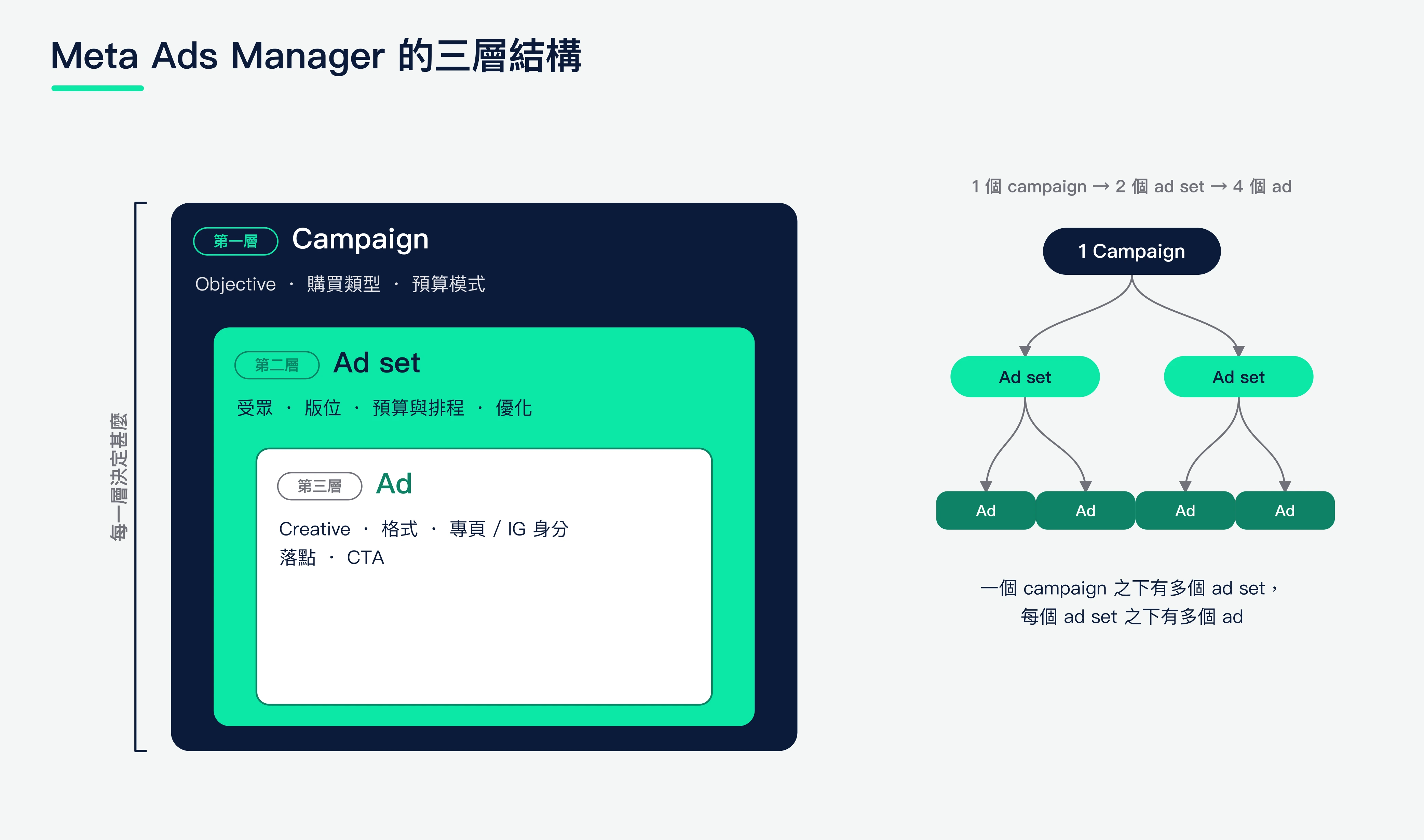
Ads Manager 所有 campaign 都由三層組成:
| 層級 | 主要設定 |
|---|---|
| Campaign | Objective、buying type、campaign budget、A/B test 等 |
| Ad Set | Audience、placements、budget / schedule、performance goal、conversion location、attribution 等 |
| Ad | Facebook Page / Instagram identity、creative、copy、CTA、website / WhatsApp / form 等 destination |
Campaign:決定廣告目標
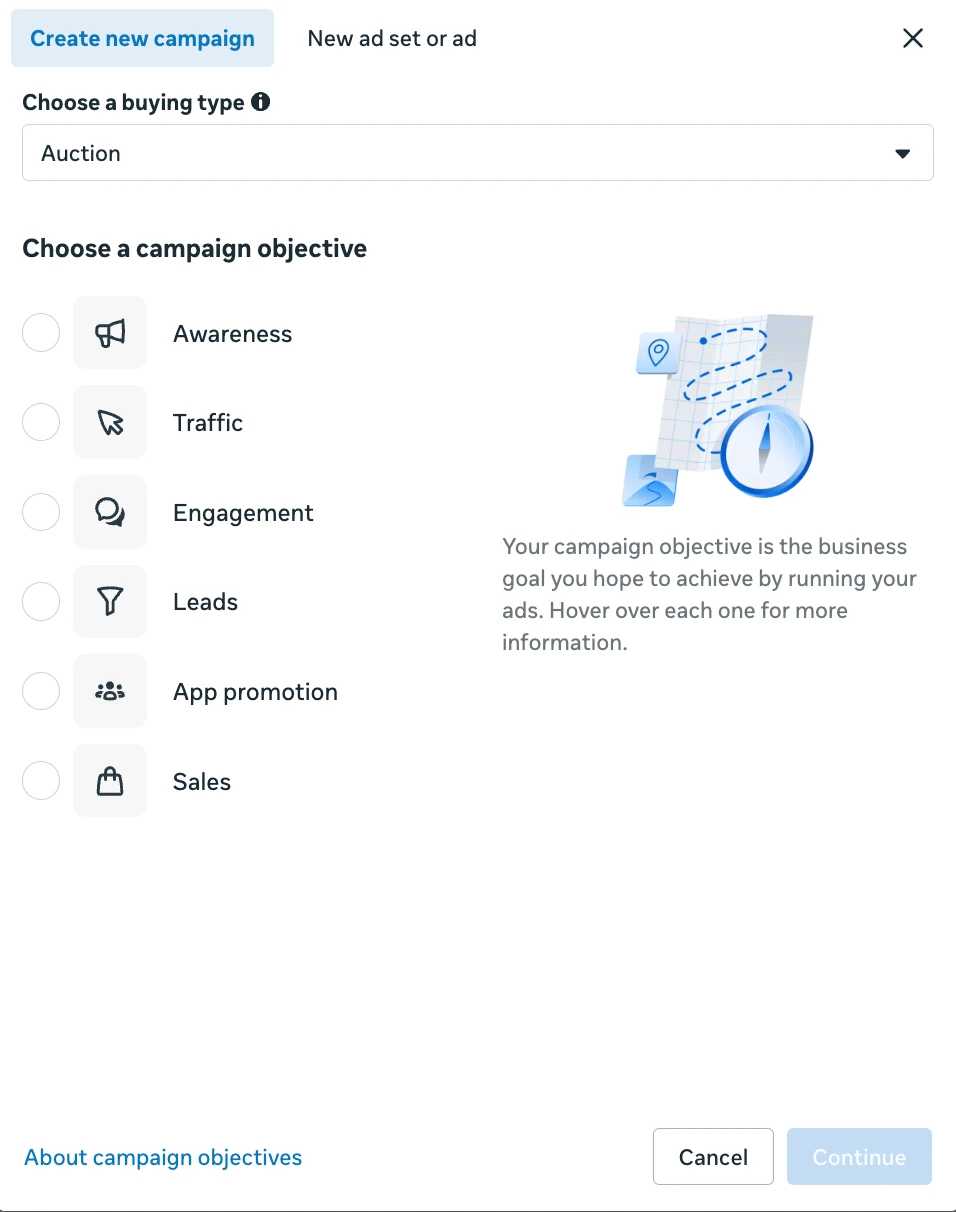
Campaign 是最上層。建立 campaign 時,Meta 現時提供六個 objectives:
- Awareness
- Traffic
- Engagement
- Leads
- App promotion
- Sales
Objective 不是單純用來分類 campaign,而是告訴 Meta 你希望系統優先爭取甚麼結果。
例如你真正需要的是查詢,卻建立一個以 Traffic 為主的 campaign,Meta 可以帶來很多 click,但不代表這些人較有機會提交表格或 WhatsApp 查詢。Objective 應該配合實際 business goal,而不是選看起來最便宜的一個。
Ad Set:設定受眾、版位及投放方式
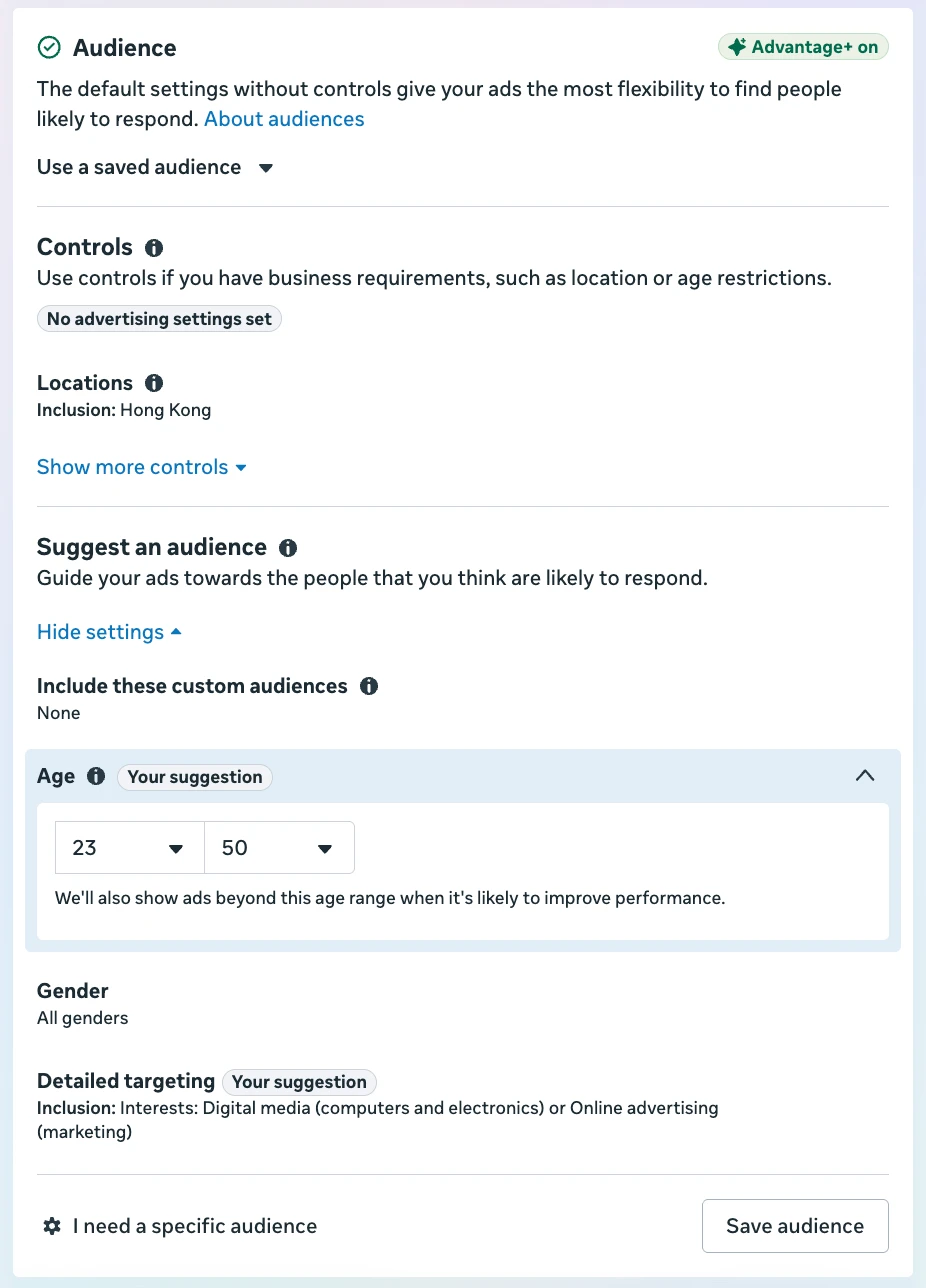
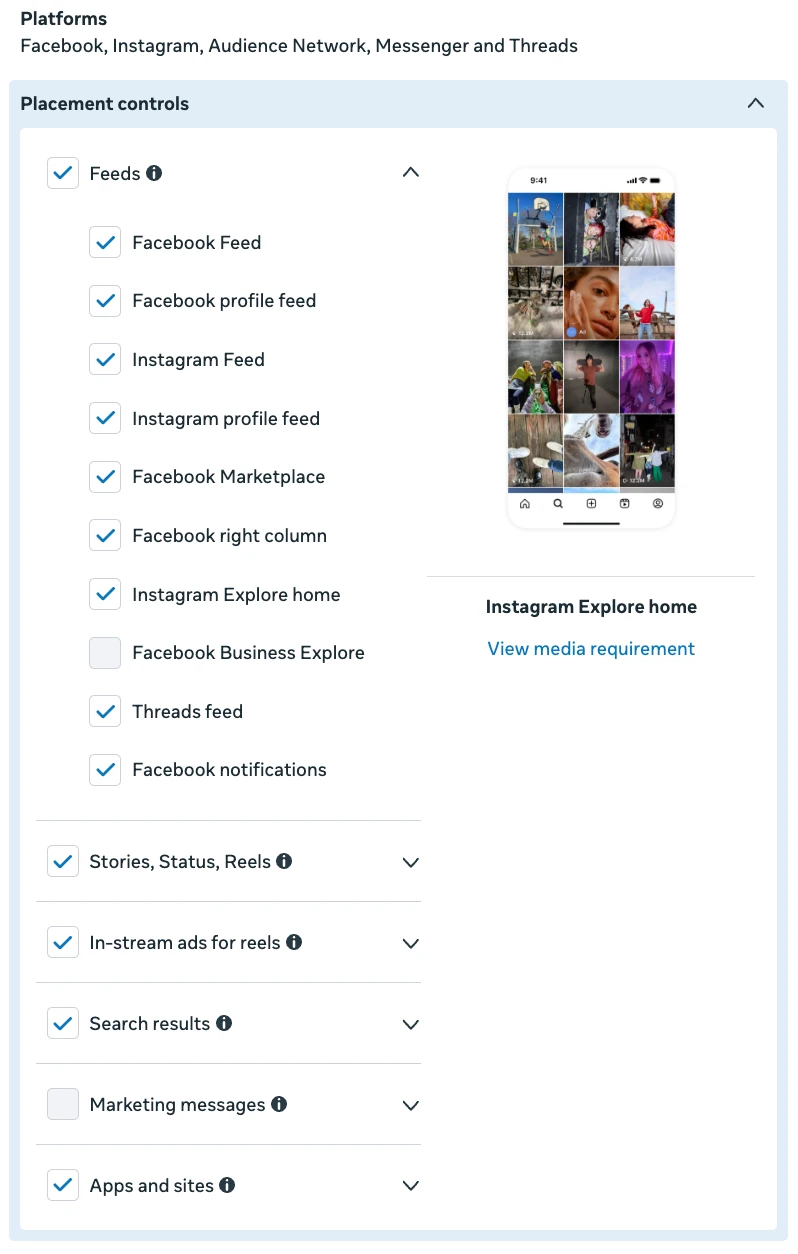
Ad Set 是日常管理最常用的一層,主要包括:
- Audience:地區、年齡、custom audience、lookalike、Advantage+ audience 等
- Placements:Advantage+ placements 或手動 placements
- Budget 及 schedule:如果沒有使用 campaign budget,可在這一層設定
- Conversion location:例如 website、instant form、messaging apps 等,視 objective 而定
- Performance goal:Meta 實際要優化的結果
- Attribution setting:哪些 conversion 會計入廣告成效
Ad:設定 creative、文案及落點
Ad 是受眾實際看到的內容。
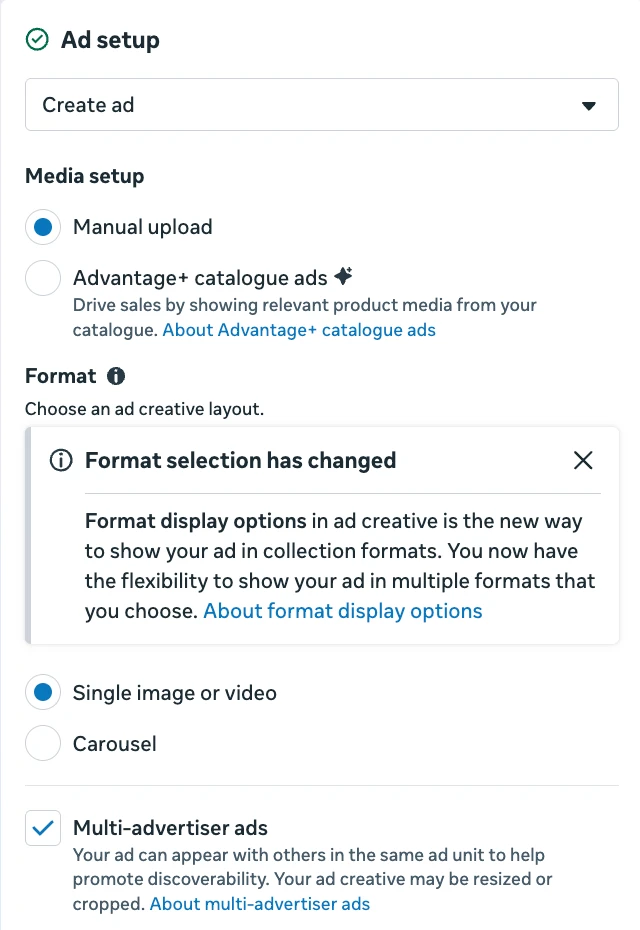
這一層會設定:
- Facebook Page 及 Instagram account
- 圖片、影片、carousel 等格式
- Primary text、headline、description
- CTA
- Website URL、WhatsApp、Messenger 或 instant form 等 destination
- 不同 placements 的素材版本
一個 Campaign 可以有多個 Ad Sets,一個 Ad Set 亦可以有多個 Ads。理解這個結構之後,Ads Manager 大部分畫面都會容易很多。
如何建立第一個 Meta Ads campaign?
1. 建立 Campaign 並選 Objective
在 Ads Manager 按 Create,然後從六個 objectives 選擇最接近 business goal 的一個。
如果目標是收集查詢,通常先看 Leads;如果是 ecommerce purchase,通常先看 Sales。不要只因為 Traffic 的 CPC 看起來較便宜就選 Traffic。
2. 使用清楚的 Campaign Naming
Naming 沒有唯一標準,但至少要讓自己幾個月後仍然知道 campaign 在做甚麼。
例如:
HK_Leads_Service_Aug2026
或:
HK_Sales_Prospecting_Aug2026
如果帳戶比較大,可以再加入 language、product category、market 或 funnel stage。
3. 決定 Budget 放在 Campaign 還是 Ad Set
如果使用 Advantage+ campaign budget,Meta 會把 campaign budget 在不同 Ad Sets 之間動態分配。
如果不用 campaign budget,則可以在各 Ad Set 分別設定 budget。
兩者沒有一個永遠較好。想讓 Meta 自動把較多 budget 分到有機會取得結果的 Ad Set,可以考慮 campaign budget;如果你正在做一個需要每組 audience 有固定 spend 的 controlled test,Ad Set budget 會比較容易控制。
4. 建立 Ad Set
這一步主要處理:
- Audience
- Placements
- Budget 及 schedule
- Conversion location
- Performance goal
- Attribution setting
如果沒有明確原因要限制 placements,可以先用 Advantage+ placements。Meta 官方現時仍然建議以 Advantage+ placements 尋找較具成本效益的投放機會。
Audience 方面亦不要一開始就疊很多 interests。對不少帳戶而言,較闊的 audience 配合足夠 conversion signal 及 creative,會比極窄的 manual targeting 更容易讓系統找到量。
5. 建立 Ad
選擇正確的 Facebook Page 及 Instagram identity,再上載 creative 及填寫文案。
發布之前,至少檢查:
- Feed
- Stories
- Reels
同一張圖在 Feed 正常,不代表在 9:16 Stories 或 Reels 不會被裁走文字、logo 或人物。
如果一個 Ad 需要兼顧多個 placements,最好準備 1:1 / 4:5 及 9:16 素材,而不是依賴同一張圖自動裁切。
6. Review 及 Publish
確認 Campaign、Ad Set 及 Ad 三層的開關、日期、budget、destination、tracking 及 creative 都正確,再按 Publish。
發布後廣告會進入 Meta review。未發布的 draft 不會開始投放。
Meta Ads Manager 報表應該看哪些指標?
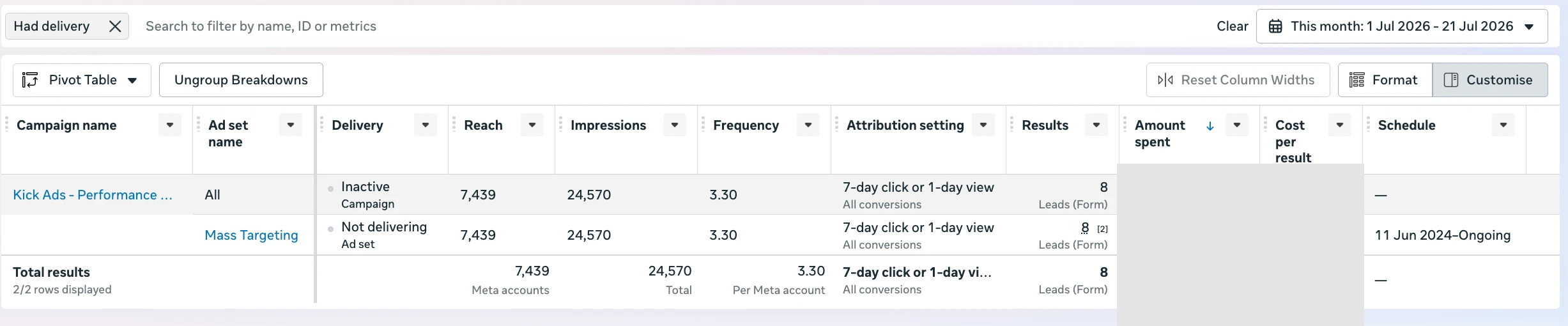
不用一次顯示幾十個 columns。對大部分 ecommerce 及 lead-gen 帳戶,先看以下幾組已經足夠。
Results 及 Cost per Result
這兩個是第一層。
- Results:Meta 按你選擇的 performance goal 計算的結果數量
- Cost per Result:平均每個結果花多少錢
但要留意:不同 Campaign 或 Ad Sets 如果優化不同事件,Result 的定義亦不同。不能把一個 Link Click campaign 的 Cost per Result,直接與 Purchase campaign 的 Cost per Result 當成同一件事比較。
Amount Spent
Amount Spent 告訴你實際花了多少 budget。
判斷一個 campaign 好或差之前,一定要先看 spend 是否足夠。如果一個 Ad 只花了 HK$30,另一個已花 HK$3,000,單看 CPA 或 CTR 並不公平。
Reach、Impressions 及 Frequency
- Reach:有多少個不同的人看到廣告
- Impressions:廣告總共展示多少次
- Frequency:平均每人看到多少次
Frequency 上升本身不是問題。真正要留意的是:Frequency 上升的同時,CTR、CPA 或 conversion rate 是否轉差。
如果是,就可能代表 creative fatigue 或 audience 已經接近飽和。
CTR、CPC 及 CPM
- CTR:看到廣告後有多少人點擊
- CPC:平均每次 click 成本
- CPM:每 1,000 次 impressions 的成本
網站 campaign 不要只看 CTR (All),因為它可以包括圖片展開、Page click 等其他互動。想判斷廣告是否真的把人帶到網站,應按 campaign 類型加入 Link CTR 或 Outbound CTR 一起看。
CPM 高亦不代表一定是 audience 設錯。它可能受到市場競爭、季節、placements、creative quality 及 audience availability 影響。應該與 CTR、CPA 及 conversion rate 一起判斷。
Custom Columns 及 Breakdowns 怎樣用?
Custom Columns
把經常用的指標存成一個自己的 reporting view。
Lead generation 可以考慮:
- Results
- Cost per Result
- Amount Spent
- Reach
- Frequency
- Link CTR / Outbound CTR
- CPC
- CPM
- Landing Page Views
- Leads / Messaging Conversations
- Conversion Rate(如有)
Ecommerce 則再加入:
- Purchases
- Purchase Conversion Value
- ROAS
- Add to Cart
- Initiate Checkout
Breakdowns
Breakdowns 可以按以下維度拆開結果:
- Age
- Gender
- Placement
- Platform
- Region
- Time
它很適合用來找線索,例如某個 placement 的 CTR 明顯較低,或者某個年齡組別花了很多 budget 但沒有 conversion。
但不要看到一個 breakdown「輸」就立即排除。Meta 的 delivery 本身會把更多 impressions 分到系統認為較有機會的地方,而 breakdown 數據亦可能受樣本量及 delivery mix 影響。
我們通常會先確認:
- Spend 是否足夠
- 差距是否持續
- 是否有 business reason 要限制
- 排除後會不會令 audience 太窄
再決定是否修改 placements 或 audience controls。
如何從報表判斷問題在 Campaign、Ad Set 還是 Ad?
Campaign:Budget 是否放在有效的目標及 Campaign?
先比較各 Campaign 的:
- Results
- Cost per Result
- Spend
- Revenue / lead quality(如有)
如果 Campaign 的 objective 或 conversion goal 根本不對,後面再改 creative 都不能解決核心問題。
如果幾個 Ad Sets 目標相同,而且有足夠 conversion volume,可以考慮使用 Advantage+ campaign budget,讓系統在 Ad Sets 之間分配 budget。
Ad Set:Audience、Placements、Performance Goal
Ad Set 出問題時,可以先看:
- Audience 是否過窄
- Frequency 是否持續上升
- Performance goal 是否選對
- Conversion event 是否有足夠 volume
- Placements 是否受太多限制
- 是否長期停留在 Learning / Learning Limited
Meta 仍然以約 50 個 optimization events作為 learning phase 的常見參考。如果一個 Ad Set 長期收不到足夠事件,與其不斷修改設定,更常見的處理方法是減少過度拆分的 Ad Sets、集中 budget 及 conversion signal。
Ad:creative 是否吸引到正確的人?
Ad 層主要比較:
- Link CTR / Outbound CTR
- Cost per Result
- Conversion rate
- Frequency
- 不同 creative angle 的成效
CTR 很低,可能是 creative 或訊息不吸引,也可能是 audience 不合適。
CTR 很高但 CPA 仍然很差,就不要只怪 Meta。問題可能出現在廣告之後,例如:
- Landing Page 太慢
- Offer 不吸引
- Form 太長
- WhatsApp 無人及時回覆
- Tracking 有問題
Paid media 的問題不一定在 Ads Manager 之內。
如果需要增加 creative 產量,可參考 Seedance 2.5 香港實測 及 Seedance 2.5 AI 生成影片教學。
Attribution Setting 是甚麼?
Attribution setting 決定 Meta 在多長的 click / view 時間視窗內,把 conversion 計入廣告成效。
這會直接影響 Ads Manager 顯示的 conversion 數字。
Meta Ads Manager 亦提供不同 attribution settings 的比較功能。不要因為 Ads Manager、GA4 及 CRM 數字不一致,就假設其中一個 tracking 壞了;不同平台本身使用不同 attribution 邏輯。
我們通常會這樣分:
- Meta Ads Manager:用來管理 Meta delivery 及平台內優化
- GA4:用來比較不同網站 traffic sources
- CRM / Ecommerce backend:用來確認真實 lead、booking、sale 及 revenue
對 lead generation 尤其重要:不要只看 Meta 顯示多少 leads,要再看有多少是有效查詢、能聯絡、能進入下一步。
Pixel、Conversion Events 及 Custom Audiences 在哪裡設定?
Campaign 建立畫面只是使用這些設定,不是所有東西都在 Ads Manager 裡面建立。
Meta Pixel / Dataset / Conversion Events
網站事件主要在 Events Manager 管理。
例如:
- PageView
- ViewContent
- Lead
- AddToCart
- InitiateCheckout
- Purchase
如有使用 Conversions API(CAPI),亦會在 Events Manager 檢查 event activity、event matching 及資料傳送情況。
Custom Audience
Website visitors、customer list、Facebook / Instagram engagement 等 audiences,一般先在 Audiences 建立,再在 Ad Set 使用。
例如:
- 過去 30 日網站訪客
- 過去 180 日 Instagram engagers
- Existing customers
- Purchasers
- Lookalike audience
如果 targeting 或 tracking 還未設定好,先處理這些基礎,再開始加 budget。
Meta Business Suite、Business Portfolio、Ads Manager、Events Manager 有甚麼分別?
Meta 近年更新了部分產品名稱,所以很多舊教學仍然會寫 Business Manager。
現時可以簡單理解為:
Meta Business Suite / Business Portfolio
這是公司管理 Meta assets 及 permissions 的地方,包括:
- Facebook Pages
- Instagram accounts
- Ad accounts
- Pixels / datasets
- Catalogues
- People / partner access
「Business Manager」仍然是很多香港公司及 marketer 習慣使用的舊稱;Meta 現時官方介面更多使用 Meta Business Suite 及 business portfolio。
Ads Manager
建立、編輯、投放及分析 paid campaigns。
Events Manager
管理 Pixel、datasets、Conversions API 及 conversion events,亦用來檢查事件是否正常收到。
這三個工具的角色不同。Campaign 沒有 delivery,先看 Ads Manager;conversion 數據不對,才再到 Events Manager 檢查。
Meta Ads Manager 常見錯誤
1. Campaign 還是 Draft
如果完全沒有 spend,第一步不要先研究 algorithm。
先檢查:
- Campaign / Ad Set / Ad 是否已 Publish
- 三層開關是否全部開啟
- Delivery status
- Start date
- Ad review status
- Payment / account issue
Meta 官方亦指出,新 campaign 即使通過 review,有時仍需要一段時間準備 delivery。
2. 一有波動就修改 Ad Set
Learning phase 期間,delivery 本身會波動。
更改 audience、optimization / performance goal、bid strategy 或大幅修改 budget,都可能被視為 significant edit,令 Ad Set 重新進入 learning。
不要因為一天 CPA 變差就不停 edit。先看足夠 spend 及 conversion volume,再決定是否修改。
3. 為了 Scale 不停 Duplicate
Duplicate 適合做一個相對乾淨的新 test,但它不是萬能的 scaling 方法。
每個 duplicate 出來的 Ad Set 都要重新累積自己的 delivery data。如果同一 audience 被拆成很多近似 Ad Sets,反而可能令 budget 及 conversion signal 分散。
如果原本 Ad Set 正常運作,不要只因為想增加 spend 就習慣性 duplicate。
4. Budget 設錯層
用了 Advantage+ campaign budget 之後,Meta 會在各 Ad Sets 之間動態分配 campaign budget。
如果你需要每個 Ad Set 花固定 budget 做公平 test,就不要同時期待 campaign budget 自動分配,又要求每組完全平均 spend。
5. 只看 CTR,不看 Conversion
高 CTR 可以代表 creative 很吸引,但不代表廣告帶來生意。
尤其 lead generation,最後至少要看:
- Cost per Lead
- Valid Lead Rate
- Booking / Qualified Lead
- Sales outcome
Meta 幫你帶來 click 或 form submission,只是 funnel 的其中一步。
香港企業使用 Meta Ads Manager 的三個實戰要點
中文及英文 creative 分開看
香港 audience 中英文使用習慣差異很大。
如果同一個 Ad 混合多個語言版本,很難知道究竟哪個版本帶來效果。較實際的做法是建立分開 Ads,再比較:
- CTR
- CPA
- Conversion rate
- Lead quality
最後按數據決定比例,不用預設「香港人一定看中文」或「高消費客一定看英文」。
Lead Generation 要測試 WhatsApp
對不少香港 service business,WhatsApp 是值得測試的 conversion location / destination。
但不要只看「WhatsApp conversation」數量。要把後續流程一起看:
- 第一個訊息問甚麼
- 多久有人回覆
- 有多少是有效查詢
- 有多少進入 appointment / quotation
- Sales team 有沒有記錄結果
一個便宜的 message,不一定是一個便宜的 customer。
更完整的香港 Meta strategy 可參考 Facebook 廣告收費 2026:香港預算、投放設定與成效指南。
開 Ad Account 時先設定好 Currency 及 Time Zone
香港帳戶一般應先確認 HKD 及 Hong Kong time zone 是否正確。
Meta 現時有更改 currency / time zone 的流程,但並不是簡單改完所有歷史數據照舊;相關變更可能牽涉舊 ad account 關閉及新 account 設定。開戶時先設定正確,可以避免之後 reporting、billing 及歷史數據管理變得麻煩。
Meta Ads Manager 常見問題
Meta Ads Manager 是免費的嗎?
Ads Manager 本身不另外收軟件月費。你實際支付的是 Meta 廣告媒體費,以及如有使用 agency、creative production 或其他工具時的相關費用。
Meta Ads Manager 與 Facebook Ads Manager 是同一樣東西嗎?
基本上是。很多人仍然使用 Facebook Ads Manager 這個舊稱,但 Meta 現時的完整廣告管理工具稱為 Meta Ads Manager,可管理 Facebook、Instagram、Messenger 等 Meta 廣告。
Meta Ads Manager 的三層是甚麼?
三層是 Campaign、Ad Set、Ad。
Campaign 決定 objective;Ad Set 設定 audience、placements、budget / schedule 及 performance goal;Ad 放 creative、文案、CTA 及 destination。
Meta Ads Manager 有哪六個 Campaign Objectives?
現時六個 objectives 是:
- Awareness
- Traffic
- Engagement
- Leads
- App promotion
- Sales
應按 business goal 選擇,不要只根據 CPC 或 CPM 最便宜的一個。
為甚麼 Meta 廣告沒有花費?
最常見原因包括:
- Campaign / Ad Set / Ad 尚未發布
- 其中一層被關掉
- 廣告仍在 review 或 preparing
- Start date 未到
- Audience / bid / budget 限制太多
- Ad 被 rejected
- Payment 或 account 有問題
先看 Ads Manager 的 Delivery 欄,而不是立即重新建立 campaign。
修改 Meta campaign 會重新進入 Learning Phase 嗎?
不是所有修改都會,但 significant edits 可能令 Ad Set 重新進入 learning,例如大幅修改 budget、audience、bid strategy 或 performance goal。
如果只是小型文字整理或 campaign naming,不應與重大 delivery 設定改動混為一談。
Learning Phase 一定要有 50 個 conversions 嗎?
Meta 仍然以約 50 個 optimization events 作為 learning phase 的常見參考,但不要將 50 當成一條所有 campaign 都必須硬追的 KPI。
更重要的是 Ad Set 是否有足夠 conversion volume 讓系統學習。如果每個 Ad Set 都只有少量事件,應先考慮是否拆得太細。
一定要有 Business Manager 才能使用 Ads Manager 嗎?
如果是公司正式管理廣告,建議使用 Meta Business Suite 的 business portfolio 管理 Ad Account、Page、Instagram、dataset 及 permissions。
Business Manager 是舊稱,很多人仍然會這樣叫。公司資產亦不應只依賴單一員工個人帳戶持有。
Meta Ads Manager 的數字為甚麼與 GA4 不一致?
因為 attribution、conversion window、identity matching 及 session / user 計算方式不同。
Meta Ads Manager 用來看 Meta 平台的 delivery 及 optimization;GA4 用來比較網站渠道;CRM 或 ecommerce backend 則應作為實際 leads、sales 及 revenue 的最終核對。
如要進一步理解 conversion tracking,可參考 Google Ads 轉換追蹤完整設定教學。
總結
Meta Ads Manager 最需要掌握的不是每一個按鈕,而是三層結構:
- Campaign:要甚麼結果
- Ad Set:向誰投放、在哪裡投放、如何優化
- Ad:受眾實際看到甚麼
建立 campaign 時先把 objective、conversion signal 及 tracking 設好;開始投放後,再用 Results、Cost per Result、Spend、Frequency、CTR、CPM 及實際 lead / sales quality 判斷下一步。
如果數據顯示有問題,先判斷問題屬於 Campaign、Ad Set、Ad,還是 Landing Page / WhatsApp / tracking,再修改相應位置。這會比不停在 Ads Manager 內逐個設定試運氣有效得多。
如果你想先由整體策略開始,可以看 Facebook 廣告收費 2026:香港預算、投放設定與成效指南。
想有人幫你檢查 Meta Ads 帳戶?
Kick Ads 自 2017 年起為香港及馬來西亞企業管理 Google Ads 及 Meta Ads。我們會一併檢查 campaign structure、audience、creative、tracking、Landing Page / WhatsApp flow 及 lead quality,而不只看 Ads Manager 裡面的 CPA。
你可以先做一次 Paid Media Health Check,了解目前最值得處理的問題。

關於作者
Frankie Chan · Kick Ads 聯合創辦人
Frankie Chan 是 Kick Ads 聯合創辦人及 ex-Googler,自 2017 年起管理香港及馬來西亞的 Google Ads 及 Meta Ads 帳戶,主要負責 paid media 策略、帳戶分析及報告。