
GA4 教學:新手逐步設定 Google Analytics 4 完整流程
作者:Terrence Chung(Kick Ads 聯合創辦人) · 更新於 2026年7月14日 · 閱讀時間 8 分鐘
本文目錄
這篇文章示範如何由零設定 GA4,包括建立 Property、Data Stream、安裝 Google Tag、驗證 Realtime、設定 key events 及連結 Google Ads。適合第一次設定 GA4 的網站使用。
這篇是動手版,配合我們的 GA4 完全指南 一起看,想知道 GA4 是甚麼、為甚麼這樣運作,看那一篇;想真正把設定做好,跟這一篇做。
開始之前
動手之前先準備三樣東西:
- 一個 Google 帳戶,用公司帳戶不要用私人帳戶,日後要與同事或代理商分配權限時會方便很多。
- 網站程式碼的修改權限;網站已經裝好 Google Tag Manager 容器就更好。
- 花十分鐘先列出網站最重要的 conversion actions,例如 purchase、form submission 或 WhatsApp click,寫出來,第 6 步要設定的 key event 就是它。
第 1 步:建立 GA4 帳戶與 Property
- 前往 analytics.google.com 登入。
- 點左下角 管理(Admin) → 建立 → 帳戶。帳戶名稱用公司名,不要用網站名,同一個帳戶下面可以放多個 property。
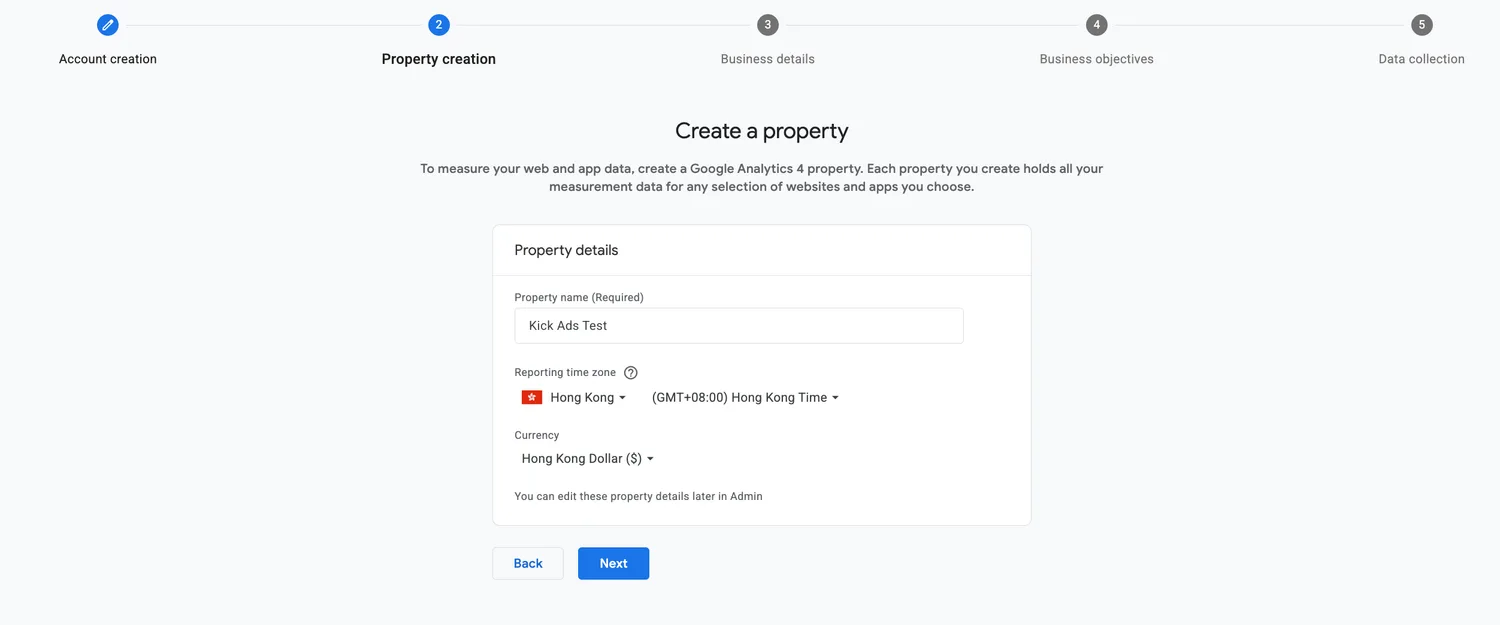
- 建立 Property,名稱用網站名,時區(香港)與貨幣(HKD)現在就要設定好,每份報告怎樣劃分日期和收入都看這兩項,日後才改也補不回歷史數據。
- 回答完業務問題、接受條款,就進入新的 property。
第 2 步:設定 Web Data Stream
Data stream 就是網站把數據送去 GA4 的管道。
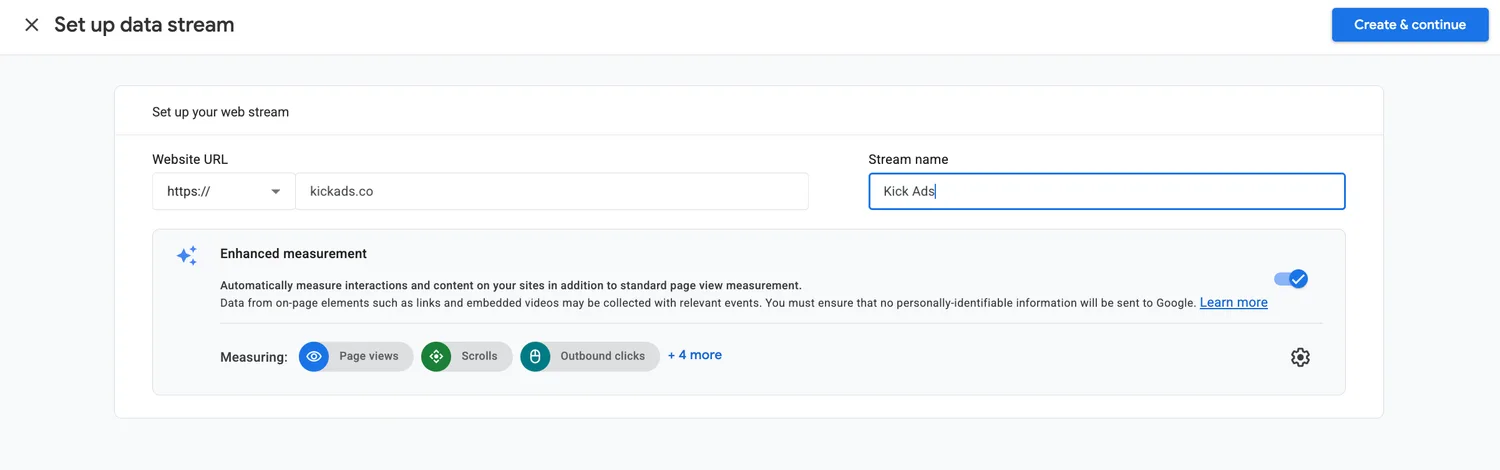
- 在 管理 → 資料收集與修改 → Data streams 選 網站。
- 填網域和串流名稱。
- GA4 會發一個
G-XXXXXXXXXX格式的 Measurement ID 給你,複製起來,同一個畫面順道確認 Enhanced Measurement,下面會講。
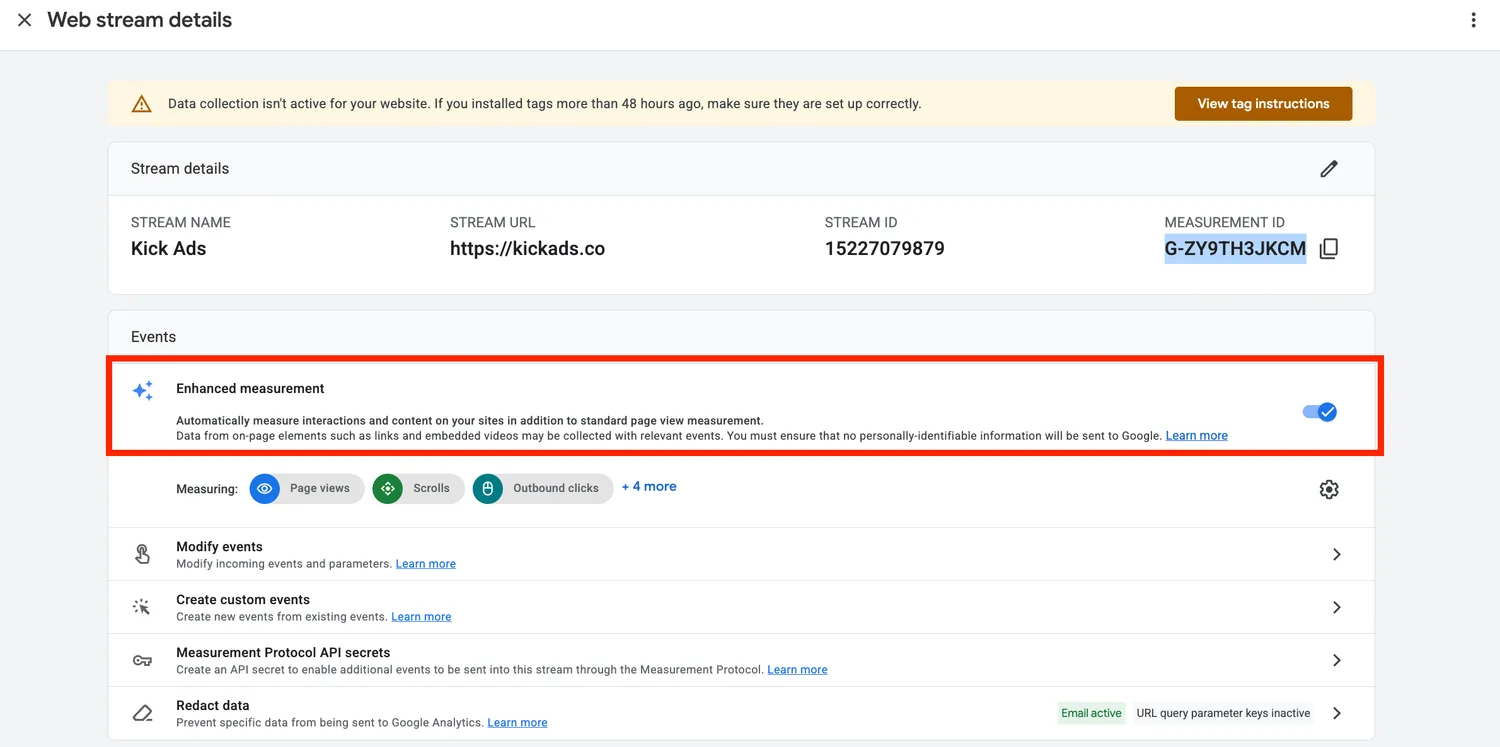
Enhanced Measurement(加強型評估)就在同一個畫面
GA4 預設已經不只追蹤 pageview,在 data stream 設定裡,Enhanced measurement(加強型評估) 涵蓋捲動(90% 深度)、外連點擊、站內搜尋、影片互動和檔案下載,一句代碼都不用寫。
保持開啟,但點開齒輪圖示檢查兩樣東西。
- 站內搜尋:網站有搜尋框的話,確認清單裡有那個查詢參數(通常是
q或s),GA4 才會記錄訪客搜尋過甚麼。 - 表格互動:GA4 自動收集的
form_submit,在部分網站連提交失敗也會觸發;查詢表格如果是你主要的查詢來源,建議另外驗證 event 是否只在成功提交時觸發,第 5 步會教你建立更可靠的 key event。
第 3 步:安裝 GA4 追蹤
有兩種常見安裝方法,二選一,不要兩樣都做(兩個 tag 同時運行,所有數據都會多計一倍)。
方法 A,直接安裝 Google tag。 在 data stream 畫面(「查看代碼操作說明」)複製 Google tag 程式碼,貼進每一頁的 <head>;或者把 Measurement ID 填進平台的原生欄位,Shopify、WordPress 和大部分建站工具都有 Google Analytics 設定。
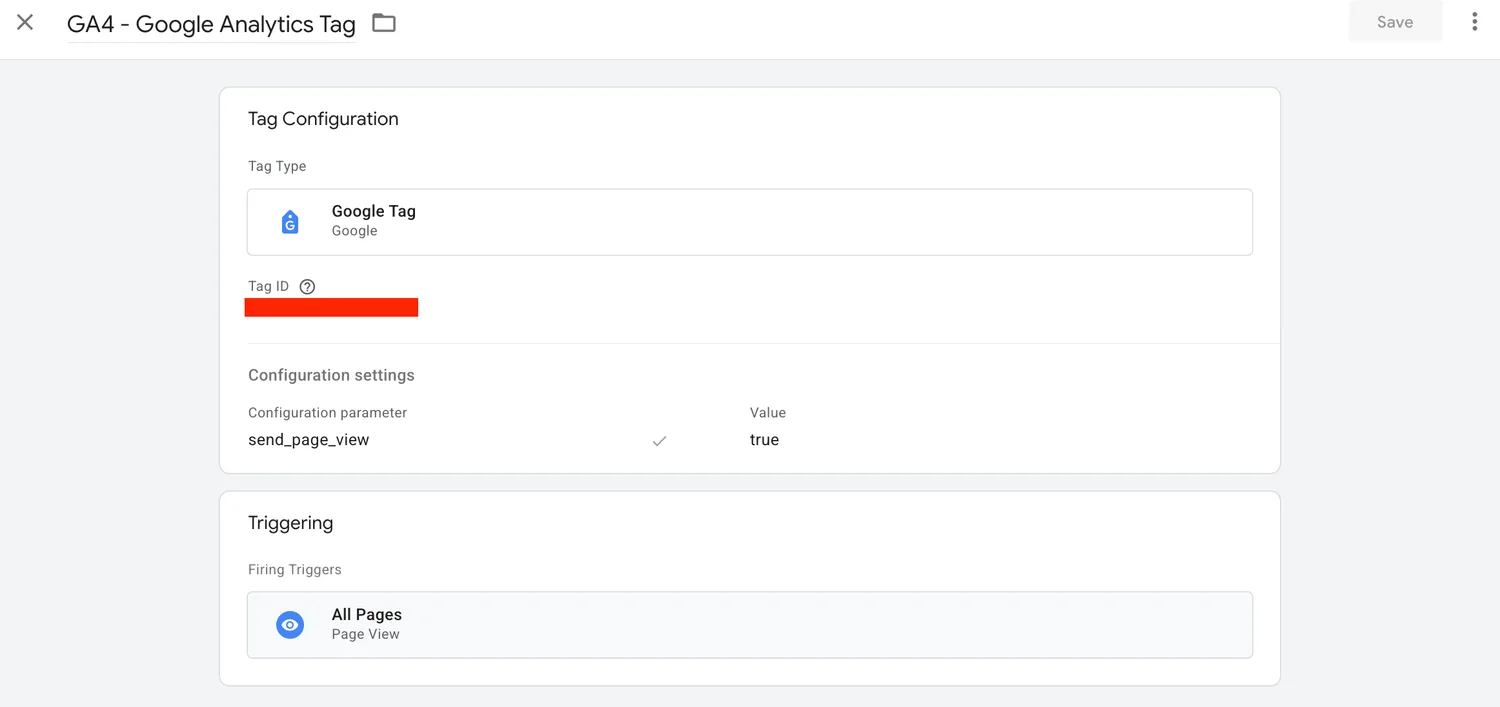
方法 B,經 Google Tag Manager 安裝,我們替客戶管理帳戶就是這樣做。 在 GTM 建立一個 Google tag,貼上 Measurement ID,觸發條件設 All Pages,發佈。之後再加的東西,remarketing、conversion tag、點擊追蹤,全部集中在同一個容器,不會散落在網站程式碼裡,未用過 GTM 的話先讀我們的 GTM 入門教學。
第 4 步:用 Realtime 與 DebugView 驗證
繼續設定前,先確認 tag 已正常傳送數據。
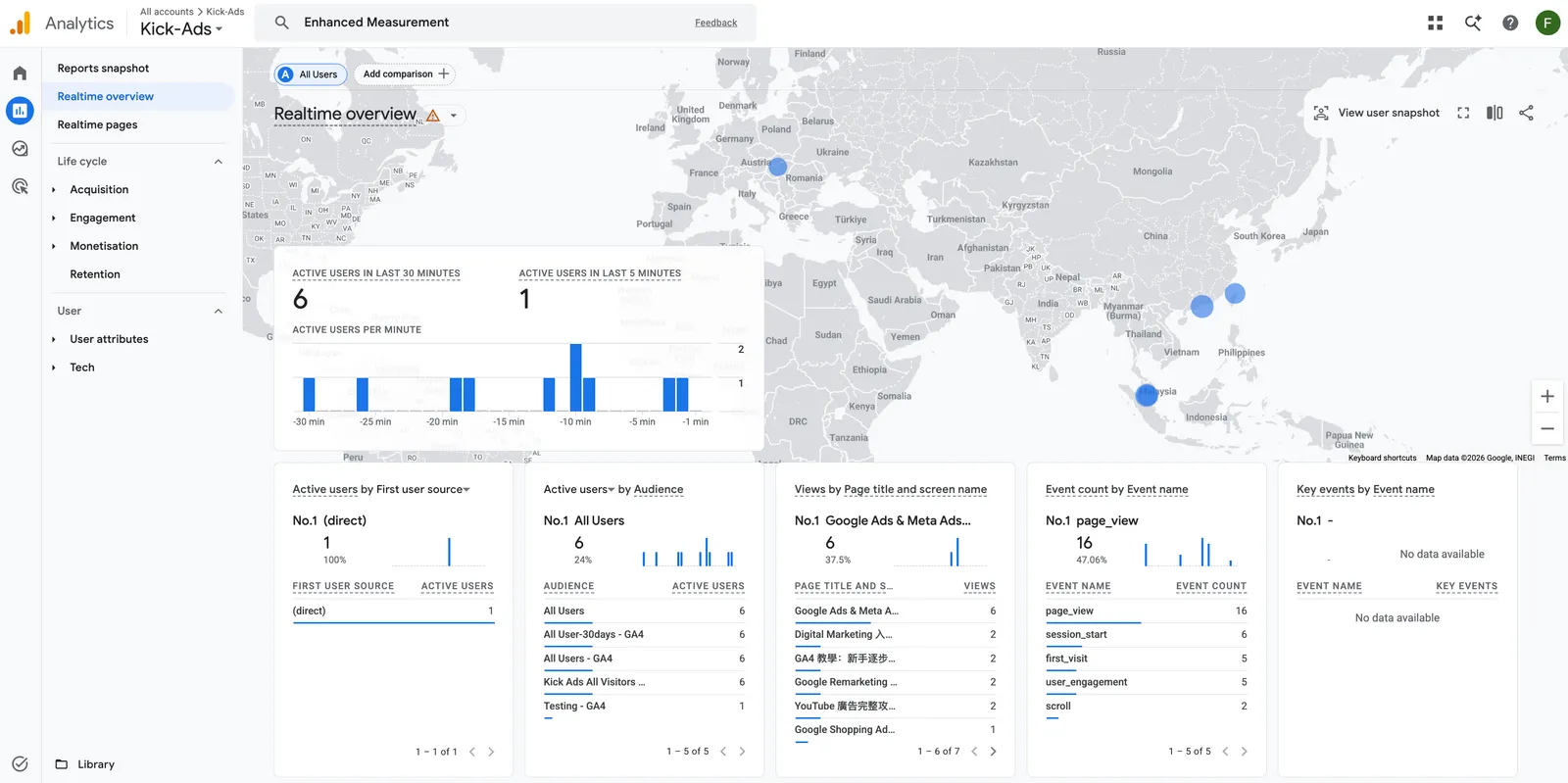
- 另開一個分頁瀏覽自己的網站,點幾頁,再看 報告 → Realtime,幾秒後你就會以活躍使用者的身份出現。
- 想逐個事件檢查,就用 管理 → DebugView,配合 Google Tag Assistant 或 GTM 的預覽模式,每一次捲動和點擊都會即時顯示為事件。
如果甚麼都沒有出現,先強制重新整理,再檢查有沒有廣告攔截器,然後確認 Measurement ID 與你正在查看的那個 property 相符,九成「GA4 沒有數據」的個案都離不開這三個原因。
第 5 步:建立 Key Events
這一步新手最常跳過,但沒有 key event,GA4 只會告訴你有多少人來過,不會告訴你有多少人查詢或購買。Key event(Universal Analytics 年代叫「目標 / Goals」)就是你定義為成果的那個行為。
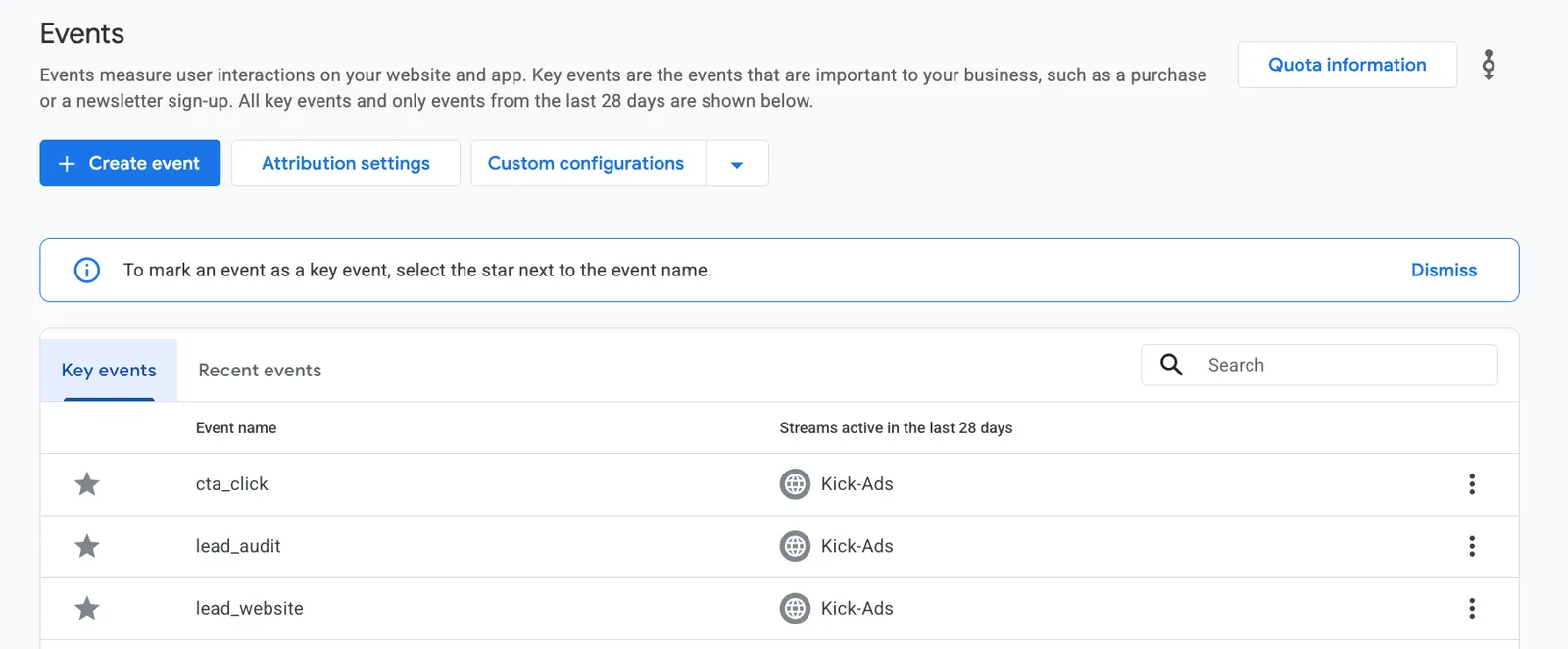
GA4 已經追蹤的行為,例如 form_submit、file_download:
- 到 管理 → 事件 找到那個事件,開啟 標示為關鍵事件 開關。
GA4 沒有追蹤的行為,例如到達感謝頁:
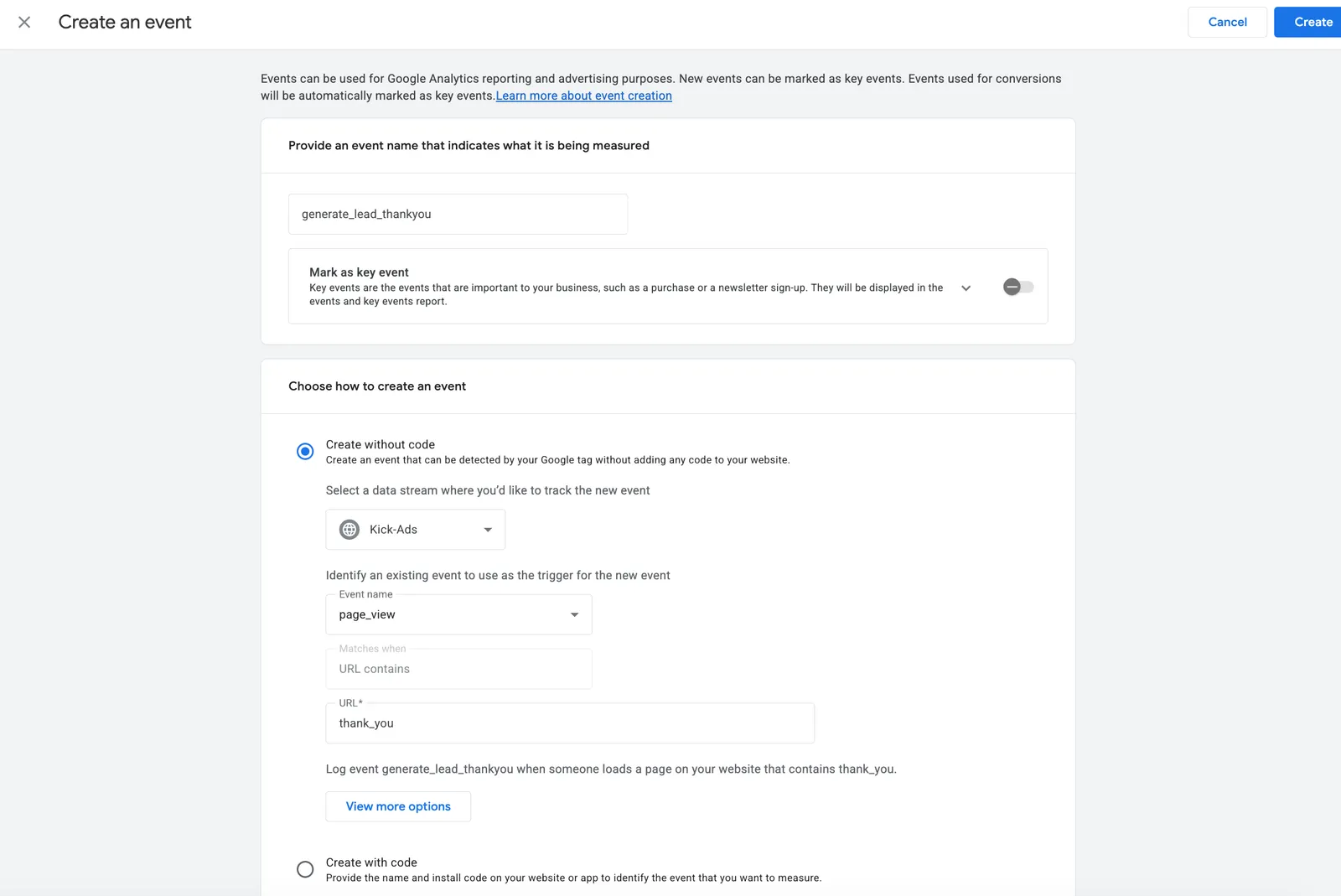
- 管理 → 事件 → 建立事件。
- 改個名(例如
generate_lead_thankyou),條件設event_name等於page_view,而且page_location包含/thank-you。 - 自己測試觸發一次,再去 管理 → 關鍵事件 標示它。
GA4「建立事件」的限制,以及甚麼時候要轉用 GTM
GA4 的「建立事件」只可以由一個已經存在的事件衍生出來,例如 page_view,用在感謝頁這類情況剛剛好。但你想追蹤的如果是 GA4 不會自動收集的互動,例如某個按鈕點擊、一條 WhatsApp 連結、某個表單提交成功,就要先在 GTM 設好觸發條件,發送自訂事件,再回到 GA4 標示為 key event,GTM 怎樣建立可以看我們的 GTM 入門教學。
電商購買是另一回事,Shopify 這類平台接駁 GA4 之後,會自動傳送帶收入的 purchase 事件;自建購物車就要經 GTM 實作電商事件,工程大一些,完整流程可以看我們的 Google Ads 轉換追蹤教學。
第 6 步:連結 Google Ads
如果你有投放 Google Ads,連結之後 GA4 記錄到的 key events 就可以送去 Google Ads,成為 Smart Bidding 出價時用的訊號。
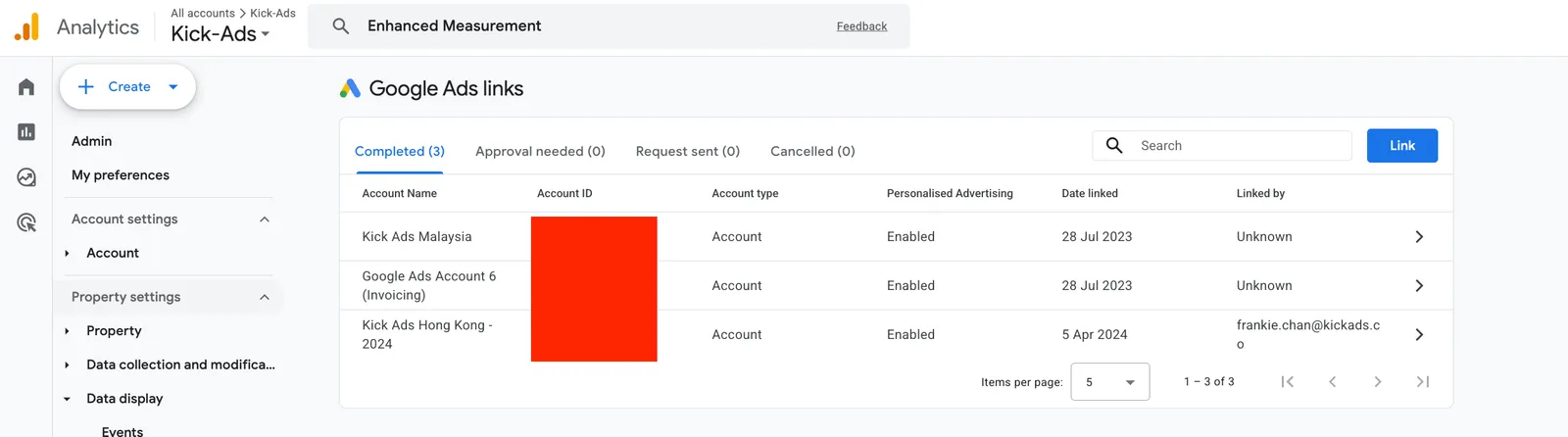
- 管理 → 產品連結 → Google Ads 連結 → 連結,選你的 Google Ads 帳戶,個人化廣告保持啟用,確認。
- 之後在 Google Ads 就可以把 GA4 key events 匯入為轉換(目標 → 轉換 → 新增轉換動作 → 匯入),也可以用 GA4 受眾。
我們審核帳戶時經常要提醒客戶,同一個行為既匯入了 GA4 key event,又運行原生的 Google Ads conversion tag,就是多計。每個行為只計一次,選定主要來源,轉換追蹤教學 講了甚麼情況該用哪一個。
第 7 步:連結 Search Console
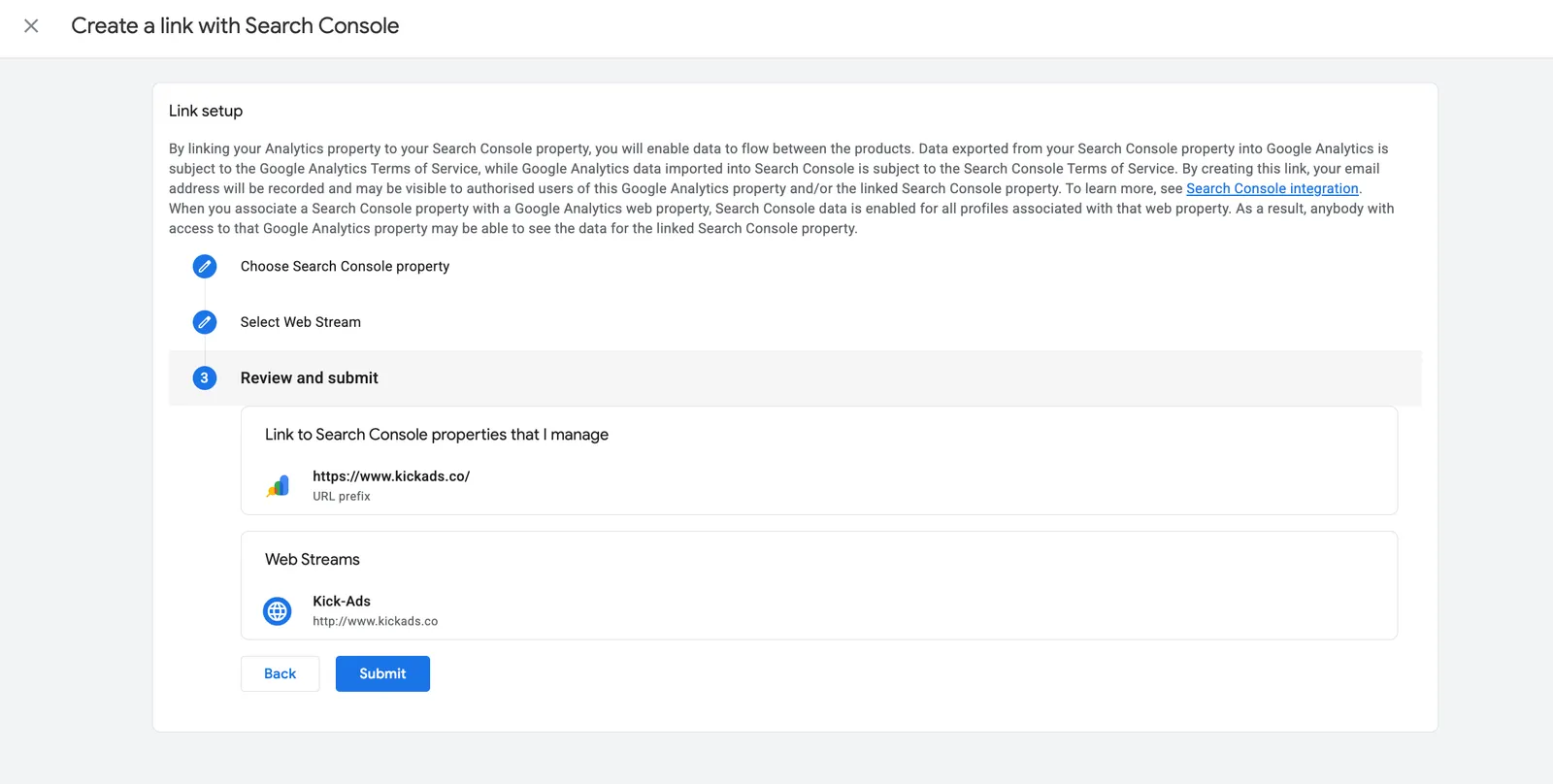
兩分鐘的事,但長遠很有用,去 管理 → 產品連結 → Search Console 連結。連結之後,Google 自然搜尋的查詢、曝光與排名會出現在 GA4 的 Search Console 報告,你就看得到哪些搜尋帶來的流量真正有互動。
解讀你第一批報告
GA4 的報告清單很長,新手只需要看四個畫面。
- Realtime:網站現在有沒有人?我的測試事件觸發了沒有?
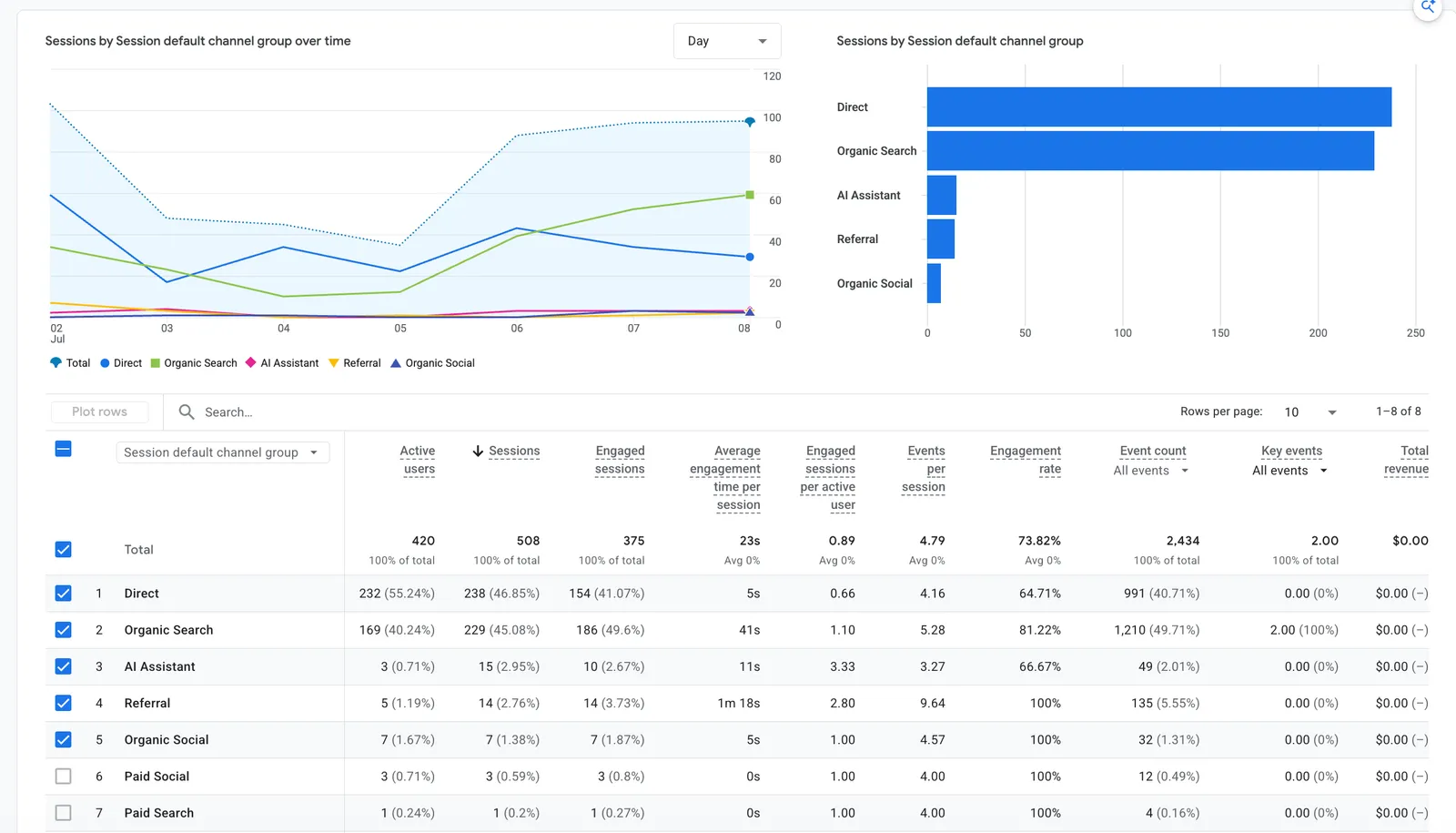
- 報告 → 客戶開發 → 流量開發:工作階段從哪裡來,按渠道分組,Organic Search、Paid Search、Direct、Referral、Organic Social 等等,渠道標籤看不明白的話,我們有一篇 GA4 渠道分組解說 逐個拆解。
- 報告 → 參與 → 網頁和畫面:訪客實際看了哪些頁、停留多久,旁邊的 到達網頁 報告顯示訪客從哪裡進入,那些就是你最有效的營銷頁。
- 報告 → 營利:電商用,看收入、購買次數與產品表現。
最重要的一步是看流量質素,不只看量。 回到「流量開發」報告,把維度由「渠道」切換為 工作階段來源/媒介(session source / medium),再把 關鍵事件 與 關鍵事件率 加做欄位。加好之後,你就看得到每個來源帶來多少人,以及當中有多少人真正轉換。
一個帶來 1,000 次工作階段、卻交不出 key event 的來源,遠遠不及一個帶 100 次、有 10 個 key event 的來源。每個來源、每個 campaign 都要看它有沒有真正產生 key event,這也是我們審視任何帳戶時最先打開的畫面。
初試 Explorations
標準報告答不到你的問題,就輪到 探索(Explore),那是 GA4 給你自製報告的地方,早期值得試的有兩個範本。
- 任意形式:把維度(到達網頁、渠道、裝置)與指標(工作階段、key events)拖成一張自訂表格。
- 漏斗探索:定好步驟(瀏覽產品 → 加入購物車 → 購買),看清楚訪客在哪一步流失。
第一個星期不要沉迷在這裡,標準報告已經答到大部分新手問題,Explorations 留給那些具體的深入問題。
新手最常犯的七個錯
- 沒有 key events。 沒有轉換數字的流量報告,看着開心而已,幫不到你做決定。
- 改完東西不用 DebugView 驗證。 靠猜 tag 有沒有觸發,浪費的是你自己的時間。
- 數據保留期停在 2 個月。 管理 → 資料設定 → 資料保留,第一天就改為 14 個月,這會影響 Explorations,而且不會追溯過去。
- 不過濾自己的流量。 在 Data streams → 設定代碼設定 → 定義內部流量 設好公司 IP,再去 資料設定 → 資料篩選器 啟用。
- 見到 GA4 與 Google Ads 數字不同就恐慌。 兩者永遠不會一致,歸因方式與計算邏輯本來就不同,完全指南 有詳細解釋。
- 照搬 UA 那套直覺。 跳出率、工作階段的定義現在都變了,改用互動率(engagement rate)去想。
- 兩個 tag,數據多計一倍。 只用一種安裝方法,數字好得不合理的時候先檢查有沒有重複安裝。
設定一次,用足多年
一小時的正確設定,換來多年更好的決策,哪個渠道值得下預算、哪些頁值得投入、哪些 campaign 帶來的是客戶而不只是點擊。做齊七步、避開七個錯,你已經走在我們審核過的大多數網站前面。
Kick Ads 是香港的 Google Partner 廣告代理,2017 年開始為香港與馬來西亞的企業設定追蹤及管理 Google Ads。想找一班每星期都在做這件事的人替你設定和審核,歡迎聯絡我們。
常見問題
Google Analytics 4 免費嗎? 免費,而且限額寬鬆,收費的 Analytics 360 對象是超大型企業,一般中小企一直都用不着。
GA4 設定要多久? 按本文的步驟順序做,帳戶、安裝、驗證、key events 與 Google Ads 連結大約一小時,自訂電商追蹤就要久一點。
用 GA4 一定要用 Google Tag Manager 嗎? 不一定,但用 GTM 乾淨一些,GA4、conversion tag 與日後的 pixel 集中在同一個容器,之後幾乎不用再改網站程式碼。
GA4 用甚麼取代了目標(Goals)? Key events(關鍵事件),在管理介面把任何一個事件標示為 key event,它就成為你的轉換指標,Google Ads 也可以匯入 key events 作為出價用的轉換。
為甚麼我的 GA4 沒有數據? 最常見是 Measurement ID 錯了或者重複安裝、自己的瀏覽器開了廣告攔截器,又或者看錯了 property。先用 Realtime 與 DebugView 驗證。

關於作者
Terrence Chung · Kick Ads 聯合創辦人
Terrence 是 ex-Googler 及廣告與 SEM 培訓師,自 2017 年起為香港及馬來西亞的電商及 Lead Generation 企業管理 Google Ads,專注帳戶策略及優化方向。